
手机扫描下载
 手机扫描关注获取
类型:国产软件 商务办公版本:v4.10.0 安卓版大小:23.3M更新:2025-12-24语言:中文等级:平台:Android官网:
 掌中通
掌中通
 安易递收寄版
 租车帮
租车帮
 宠医帮
宠医帮
 小爱看家监控
 轻云听书纯净版
游戏介绍游戏截图相关下载下载地址
UU远程tv版安装包提供给大家,你可以通过它将手机上的画面投到电视上来,然后就可以通过手机来控制电视了,这样你也可以将游戏投到电视上,感受大屏玩游戏的快乐。
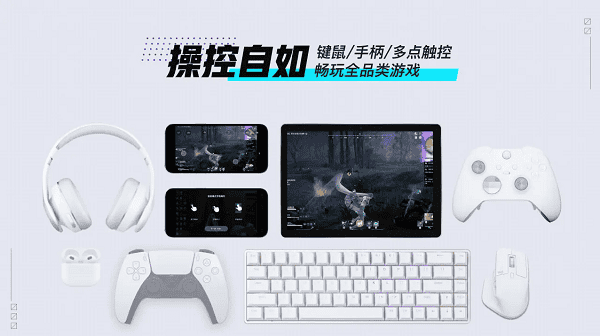
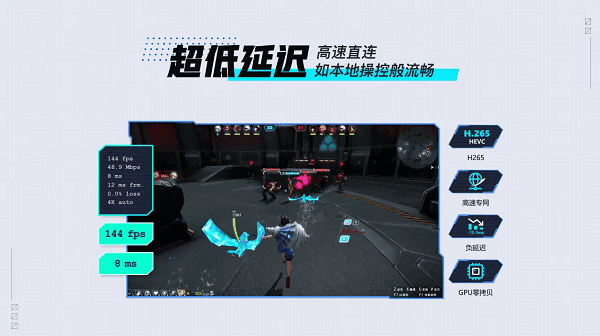
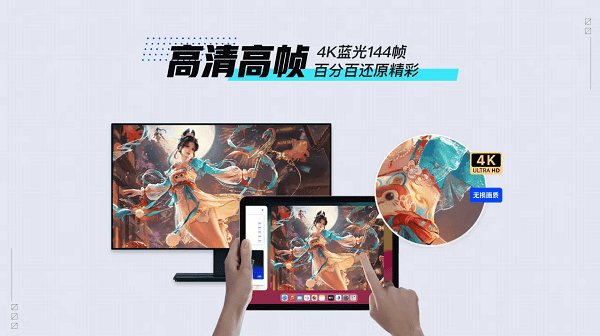
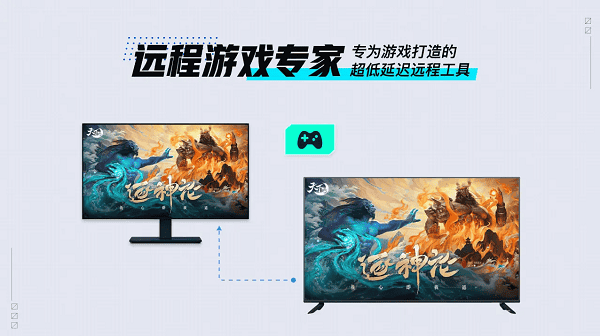
由网易出品的易上手低延迟的远程控制软件。支持手机平板TV对电脑、电脑对电脑远程操控,满足远程游戏、远程办公、远程协助等场景需求。 高速直连超低延迟,让你感受如本地操控般流畅,高清高帧,百分百还原精彩!同时还支持键鼠、手柄、多点触控,让你操控自如,随时随地畅玩全品类游戏。
1. 操作工具栏
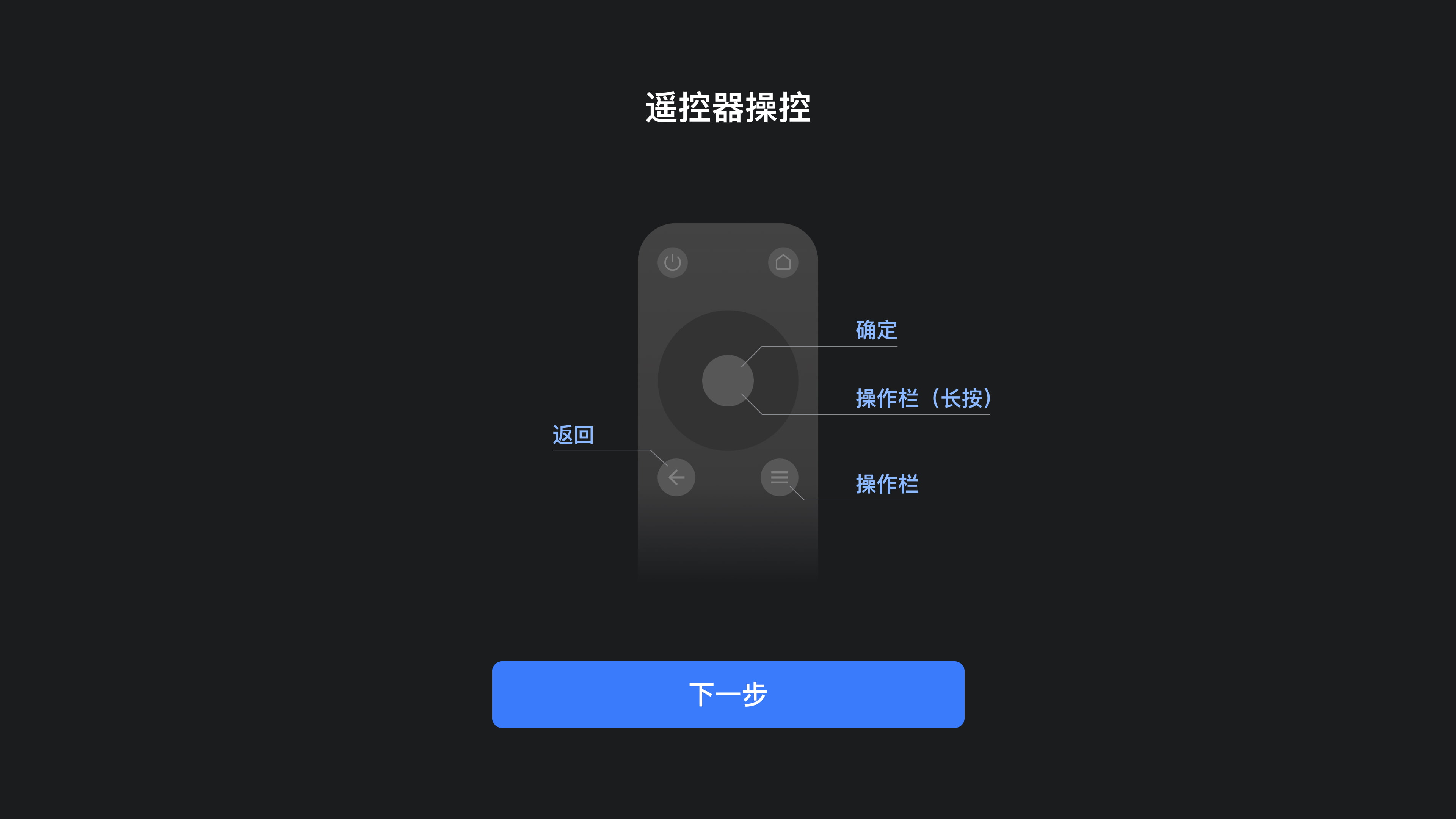
1.1 使用遥控器打开工具栏
点击遥控菜单按键即可展开右侧工具栏,使用遥控器按键选择操作即可。
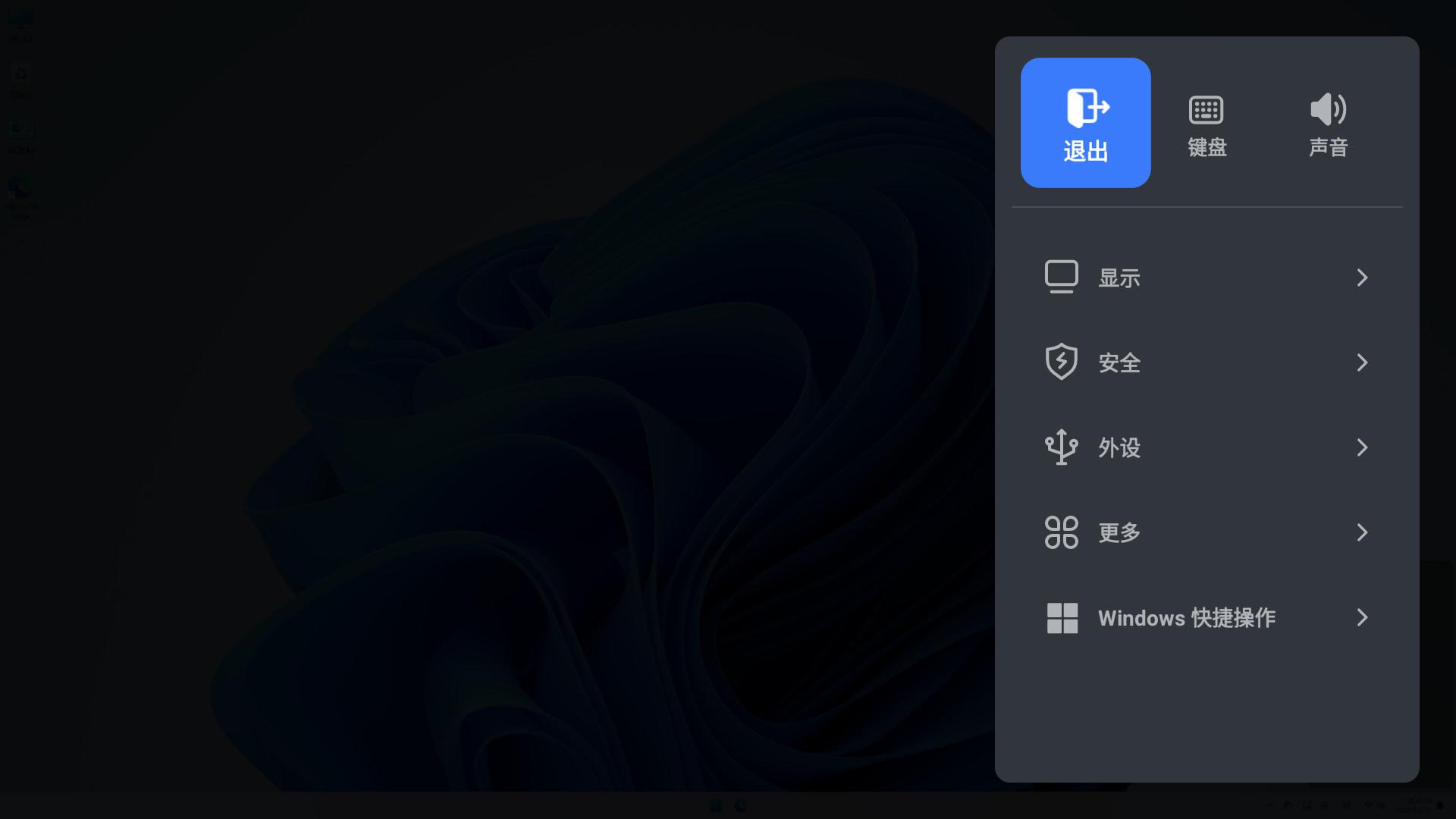
1.2 使用手柄打开工具栏
点击手柄菜单按键即可展开右侧工具栏,使用手柄左摇杆控制移动,使用 A/B 键选择或后退即可。
2. 手柄操作
2.1 手柄映射模式一
手柄直连模式,主要用于游玩游戏。若被控制的电脑桌面当前的窗口的内容(如游戏)适配手柄,则可使用手柄适配操控。同手柄接入电脑的使用方式。
2.2 手柄映射模式二
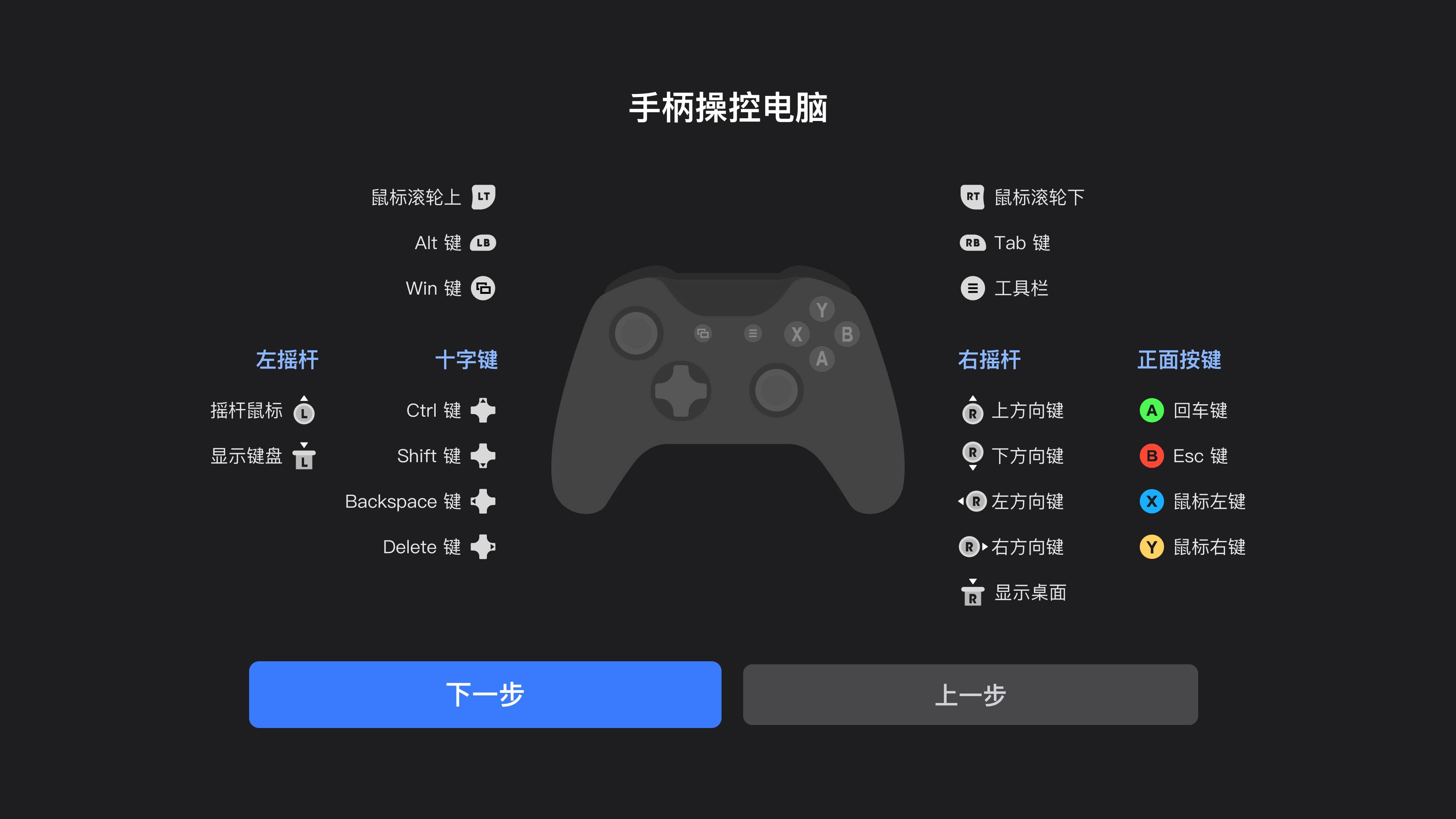
手柄按键映射键鼠模式,主要用于控制电脑桌面,如打开游戏、软件、网页等。以手柄摇杆模拟鼠标移动,按键模拟鼠标或键盘的点击事件。
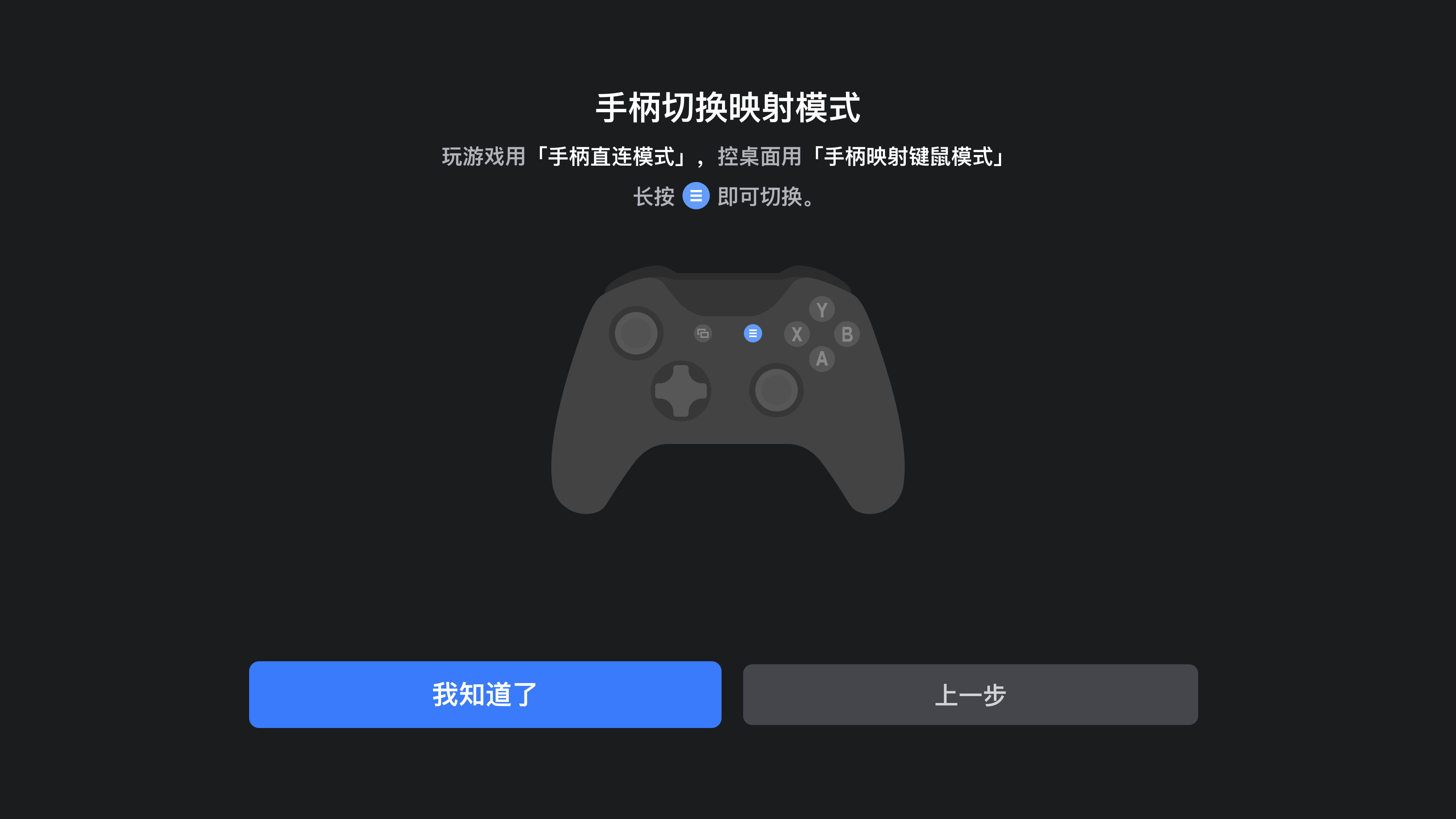
2.3 切换手柄映射模式
长按手柄“Start”键即可切换,如下图所示。(若无法成功切换模式,请前往“网易UU远程电视端首页 - 右上角 - 反馈”提交反馈,技术人员将跟进该问题。)
3. 查看手柄与键鼠的映射关系
3.1 通过工具栏查看映射关系
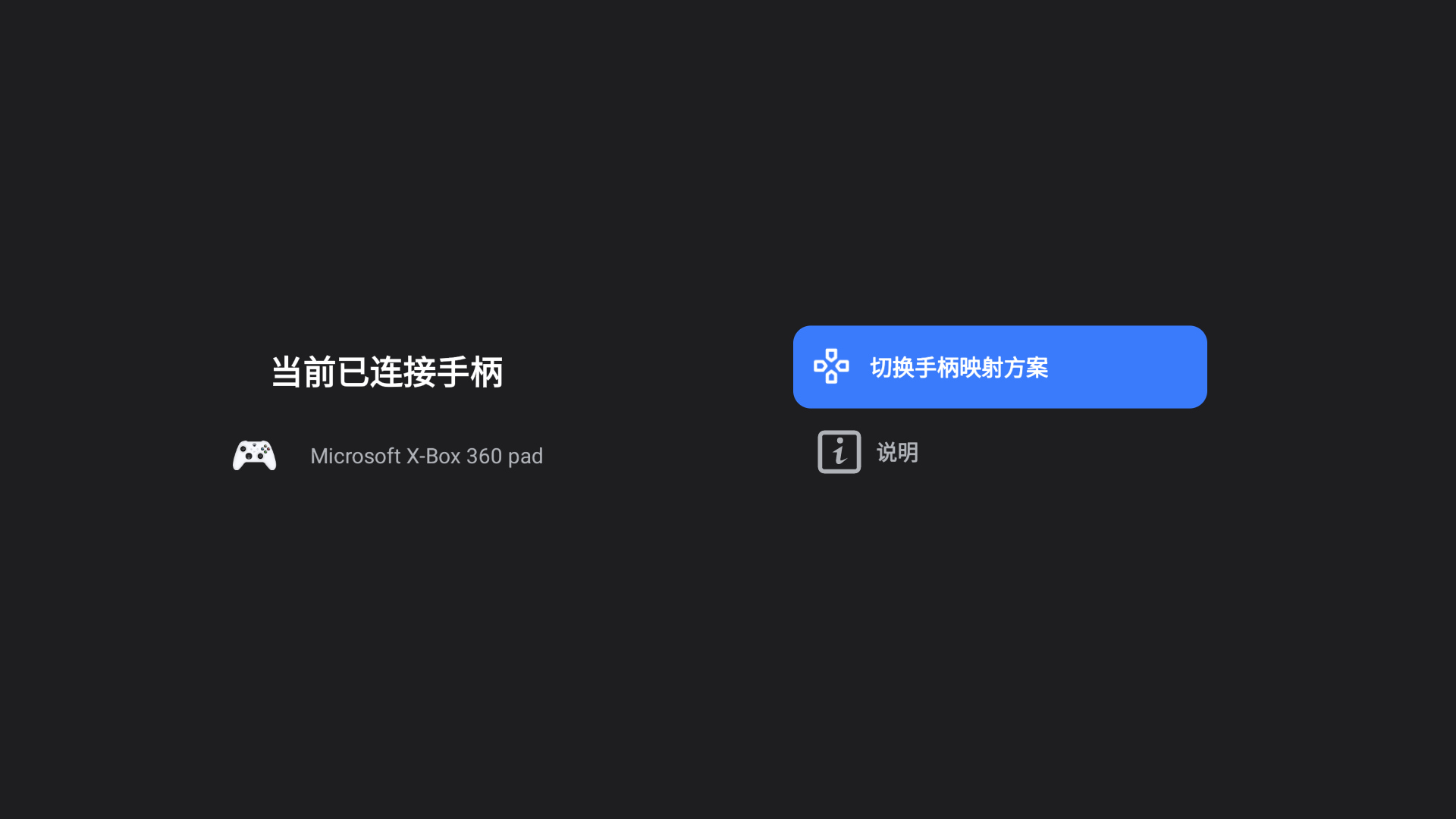
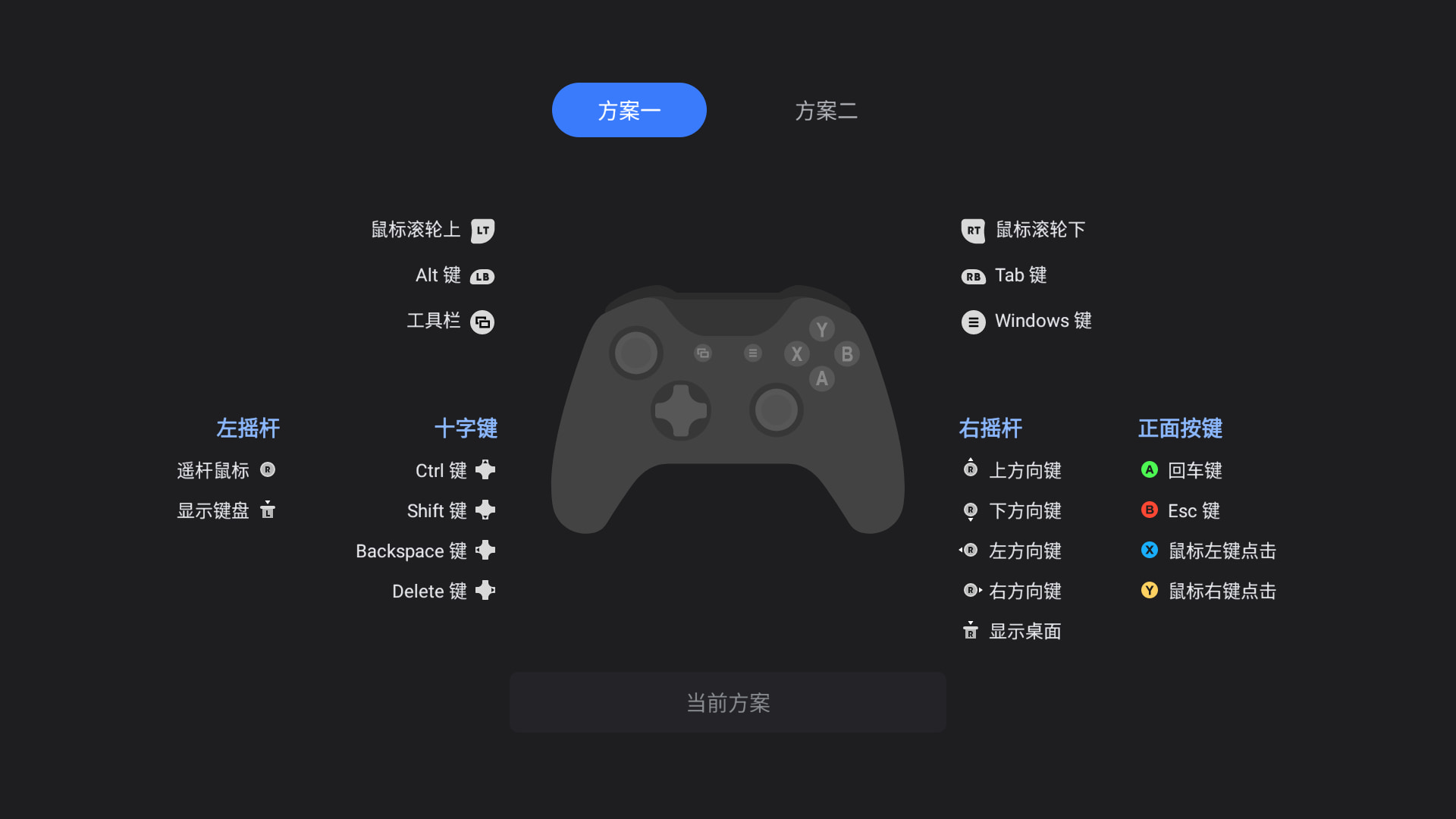
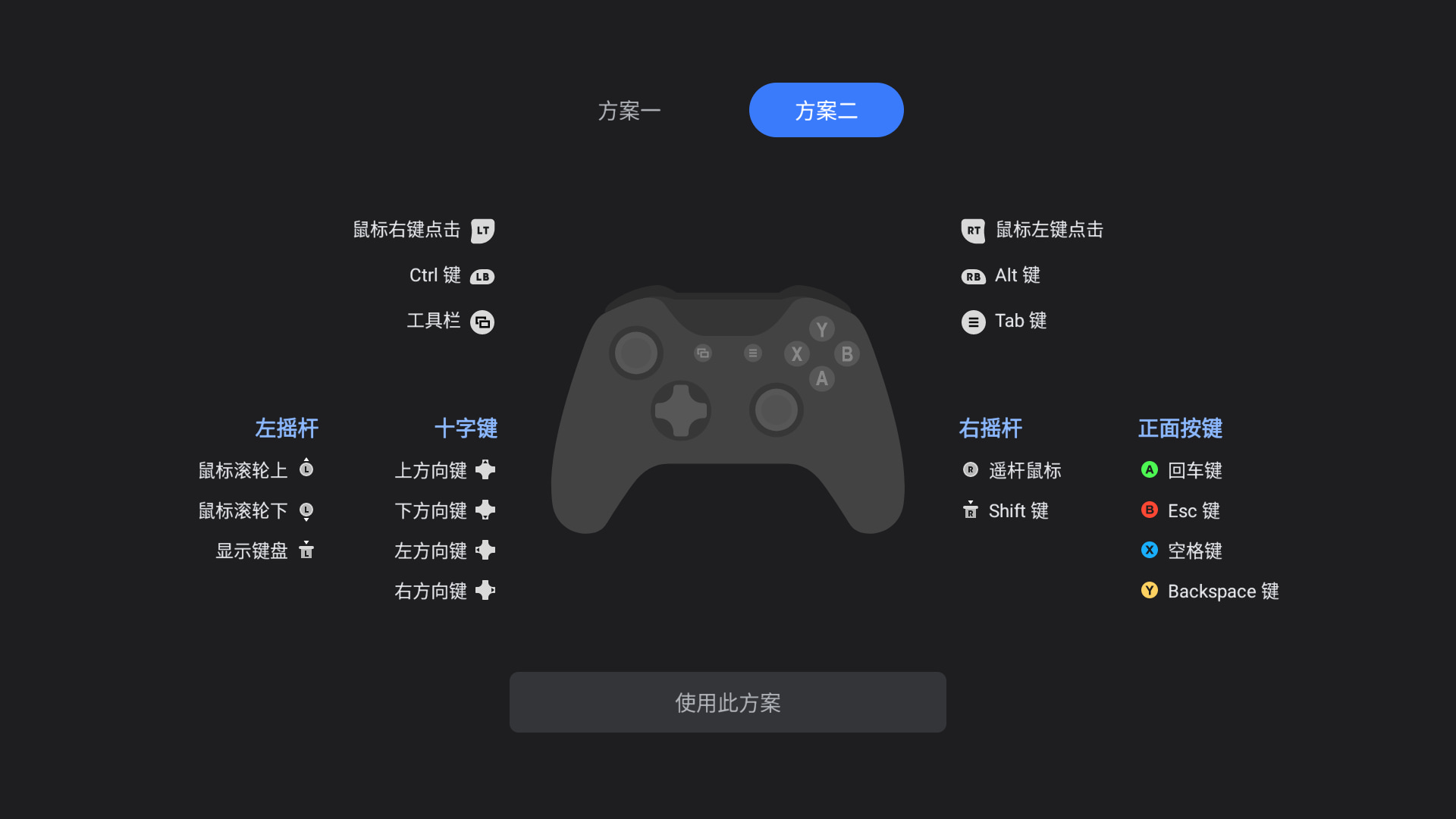
打开【工具栏 - 外设 - 手柄 - 切换手柄映射方案】,在切换方案中即可查看映射关系(暂不支持修改映射关系,自定义映射关系功能优化中,请关注产品更新动态。):
3.2 点击手柄按键直接查看
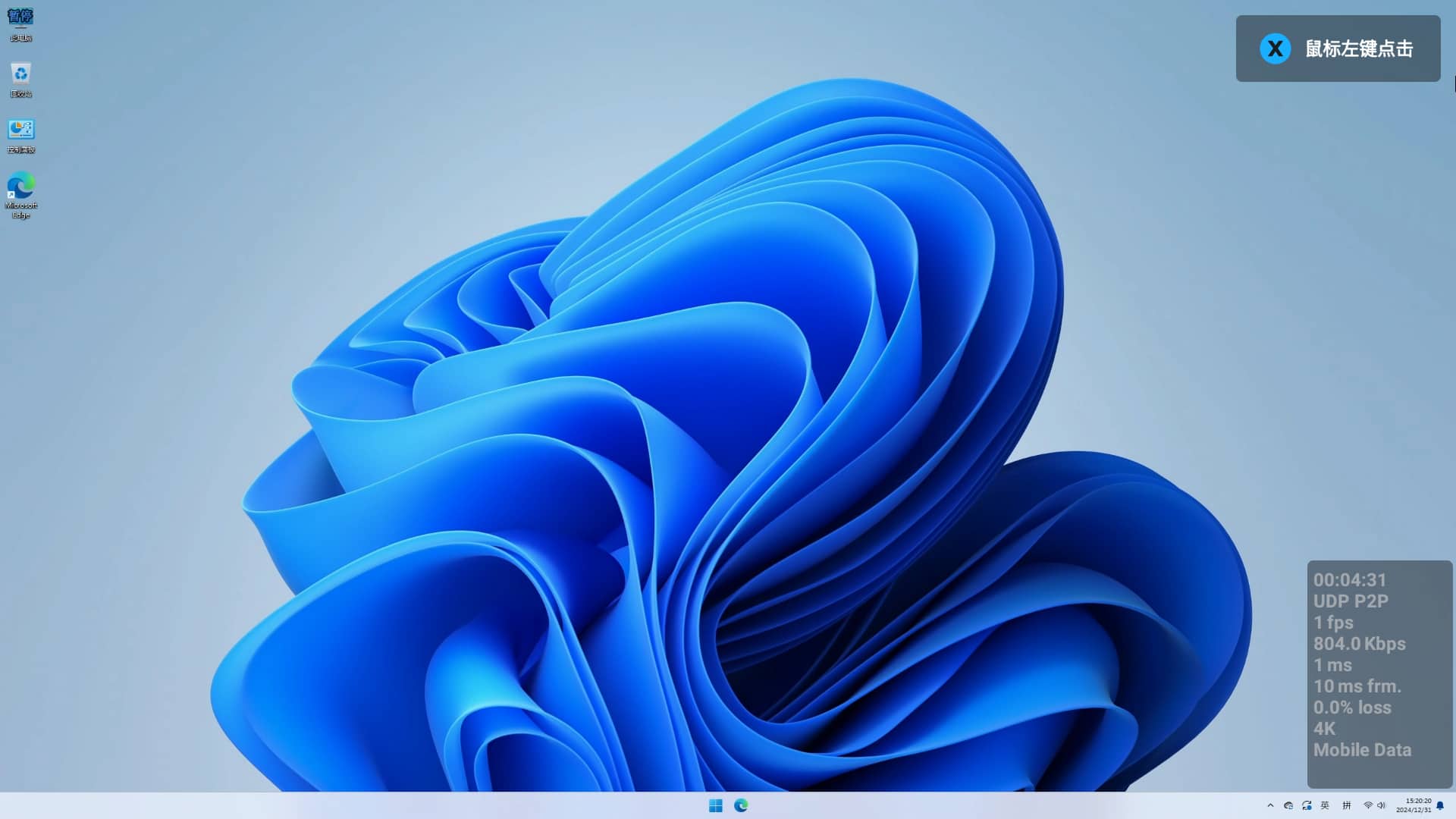
点击手柄任意按键,控制端右上角会展示该手柄按键对应的电脑操作,如下图:
被控端黑屏怎么办?
被控端黑屏的原因是电视端远程控制电脑时,默认自动创建了虚拟屏导致黑屏。若希望远程控制过程中被控端不黑屏,可以尝试以下两个方式任意一种。
1、电视端作为电脑的复制屏显示
如果想被控端电脑同时显示画面,在电视端远程操作电脑,在电脑桌面点击鼠标右键进入【显示设置】-【屏幕】-【多显示屏】,将以下选项修改为【复制这些显示器】。
2、电视端作为电脑的拓展屏显示
在控制端操作电脑,在电脑桌面点击鼠标右键进入【显示设置】-【屏幕】-【多显示屏】,将以下选项修改为【拓展这些显示屏】。
电视控制电脑解锁太难操作怎么办?
建议在网易UU远程工具栏中开启自动解锁电脑功能,即可无需输入密码解锁:工具栏-安全-开启自动解锁被控端。
电视端连接远控后,显示"优化连接路径"怎么办?
请尝试以下方式,若均无法解决,请前往"网易UU远程电视端首页-右上角-反馈"进行反馈,提交日志后技术人员会跟进问题。
方式一:重启电视机,再打开网易UU远程电视端进行远控。
方式二:尝试调低被控端的分辨率或帧率后,重启电视机,再打开网易UU远程电视端进行远控。
UU远程电视端截图
UU远程电视端下载
 中国移动会务通手机版
 任讯手机版
任讯手机版
 今日招标手机版
 兴元微超商家版
 网仓3号手机版
 江苏工商软件
 纵横掌柜最新版
 移动彩云手机客户端
 房天下经纪云客户端
 微商工具箱app
 熊猫抢单
熊猫抢单
 京麦工作台手机版
 河南政务服务手机版
 国网商旅手机版
 四川政务服务网天府通办

 焊工宝典
焊工宝典 洁小白到家
洁小白到家 昆明地铁
昆明地铁 曙光建材城
曙光建材城 小爱看家摄像头
 魔法工艺免费完整版
 饿百零售商家版
 拾常
拾常 higo(全球购)
 亚马逊购物app
 小红书手机客户端
 网易考拉海购
 洋码头app
 海豚家软件
海豚家软件 海印优选
海印优选 国际妈咪海外商城
 比呀比海外购手机版
 西集海外购
西集海外购 绿色扫码软件
 二维码情书生成器客户端(love letter qrcode)
 码上有手机客户端
 二维码生成器客户端
 二维码扫描无广告